焦末與焦炭 成分、應用與市場動態(tài)淺析
在冶金、鑄造及化工等行業(yè)中,焦末和焦炭是兩種重要但常被混淆的碳質(zhì)材料。本文將從定義、特性、主要應用及市場關(guān)注點等方面,對焦末(通常關(guān)注其10%和6%等含量指標)與焦炭進行簡要分析。
一、 定義與基本特性
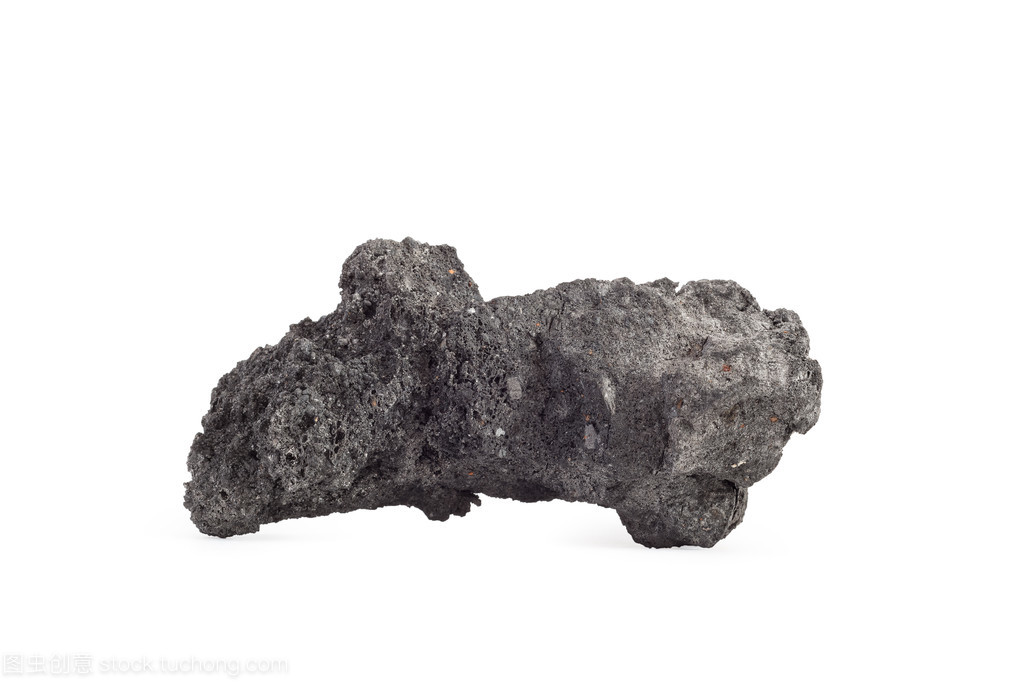
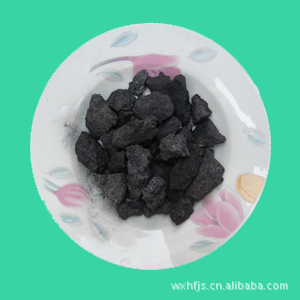
焦炭 是一種質(zhì)地堅硬、多孔、呈銀灰色的塊狀碳材料,主要由煤在高溫下干餾(焦化)而成。其主要成分是碳,并含有少量氫、氧、氮、硫及灰分。焦炭具有高固定碳含量、低揮發(fā)分、高發(fā)熱量和良好的熱穩(wěn)定性與化學活性,是高爐煉鐵不可或缺的燃料和還原劑,也是鑄造、電石生產(chǎn)等行業(yè)的關(guān)鍵原料。
焦末,通常指焦炭在生產(chǎn)、運輸或使用過程中產(chǎn)生的粉末狀或小顆粒狀副產(chǎn)品。其化學成分與塊狀焦炭相似,但物理形態(tài)不同。行業(yè)中常以特定粒度(如小于10毫米或6毫米)的含量百分比來界定和交易,例如“焦末10%”可能指該批焦炭產(chǎn)品中,粒度小于10毫米的粉末含量占總質(zhì)量的10%。同樣,“焦末6%”則指粒度小于6毫米的粉末含量占6%。這個百分比是衡量焦炭機械強度(抗碎、耐磨性)和產(chǎn)品質(zhì)量穩(wěn)定性的重要指標之一,百分比越低,通常意味著塊狀焦炭的強度越高,質(zhì)量越優(yōu)。
二、 主要應用差異
焦炭的核心應用在于其塊狀形態(tài)提供的支撐作用和透氣性:
1. 高爐煉鐵:作為骨架支撐爐料,提供還原氣體通道,并作為熱源和還原劑。
2. 鑄造:在沖天爐中熔化鐵水,提供熱量并改善鐵水質(zhì)量。
3. 化工生產(chǎn):如制造電石、合成氣等。
焦末的應用則因其粉末形態(tài)而不同,通常價值低于塊狀焦炭,但也被資源化利用:
1. 燒結(jié)燃料:在鋼鐵廠,焦末常被用作燒結(jié)礦的燃料,摻入鐵礦粉中一同燒結(jié)。
2. 壓塊或造粒:通過技術(shù)手段將焦末壓制成型,制成焦炭球團或型焦,用于某些特定冶煉場景。
3. 輔助燃料:可作為鍋爐、水泥窯等工業(yè)窯爐的燃料。
4. 碳素材料添加劑:用于生產(chǎn)碳磚、電極糊等碳素制品。
三、 市場關(guān)注點:為何關(guān)注“10%”與“6%”?
在焦炭的采購合同和質(zhì)量標準中,焦末含量(如10%、6%)是一個關(guān)鍵的技術(shù)與經(jīng)濟指標。
- 質(zhì)量指標:它直觀反映了焦炭的機械強度。在生產(chǎn)過程中,通過轉(zhuǎn)鼓試驗等檢測方法,可以測定焦炭的抗碎強度(M40)和耐磨強度(M10)。焦末含量高(如超過合同約定的10%),往往意味著焦炭在運輸或高爐內(nèi)易產(chǎn)生更多粉末,影響高爐的透氣性和順行,增加能耗,甚至可能帶來操作風險。因此,買方通常希望焦末含量盡可能低(如達到6%或更低),這代表焦炭強度更好、質(zhì)量更優(yōu)。
- 價格因素:焦末含量直接影響定價。焦末含量低的優(yōu)質(zhì)焦炭價格顯著高于焦末含量高的產(chǎn)品。買賣雙方會根據(jù)約定的焦末含量標準進行溢價或扣價。例如,實際焦末含量若低于約定標準,賣方可能獲得獎勵;若高于標準,則可能面臨價格扣減。
- 資源利用:從焦化廠或鋼鐵廠自身角度,控制焦末產(chǎn)生率(提高焦炭強度)和高效回收利用產(chǎn)生的焦末,是降低成本、提高整體經(jīng)濟效益的重要環(huán)節(jié)。
四、
焦末與焦炭同源而異形,其價值和應用場景迥然不同。塊狀焦炭以其結(jié)構(gòu)優(yōu)勢支撐著現(xiàn)代重工業(yè)的核心流程,而焦末作為副產(chǎn)品,其含量是衡量焦炭質(zhì)量的核心尺度之一,其自身的有效利用也體現(xiàn)了循環(huán)經(jīng)濟的理念。在市場和實際生產(chǎn)中,對“焦末10%”或“6%”這類指標的精細關(guān)注與控制,正是追求工藝優(yōu)化、成本控制和穩(wěn)定生產(chǎn)的具體體現(xiàn)。隨著環(huán)保要求提高和技術(shù)進步,如何進一步降低優(yōu)質(zhì)焦炭的粉末率,以及開發(fā)焦末的高附加值利用途徑,仍是相關(guān)行業(yè)持續(xù)關(guān)注的課題。
如若轉(zhuǎn)載,請注明出處:http://www.shiyou120.cn/product/13.html
更新時間:2026-09-03 10:17:34